Rendelési értesítés Slackbe: 4 megoldás webshopnak
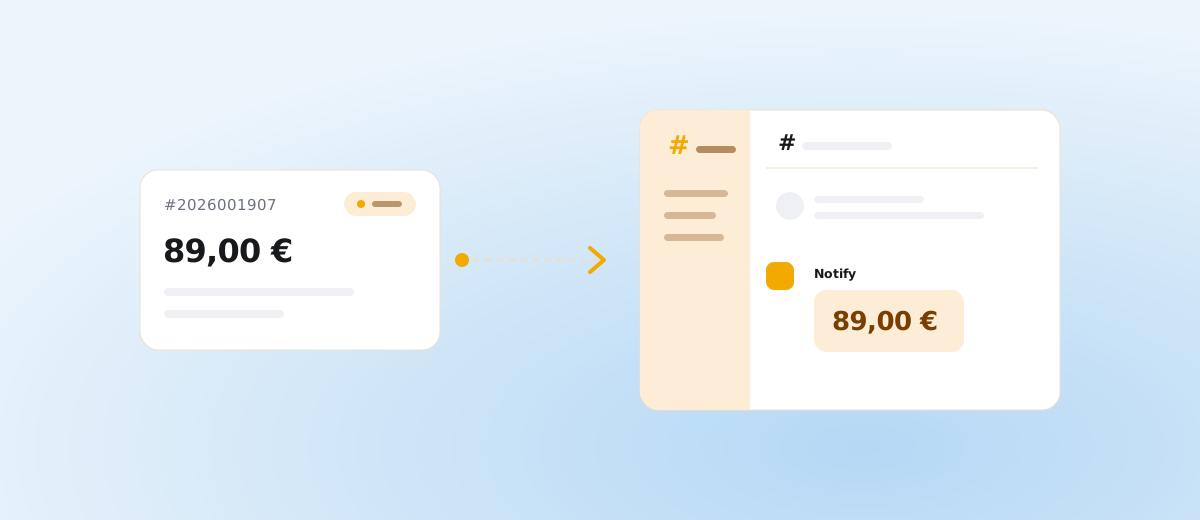
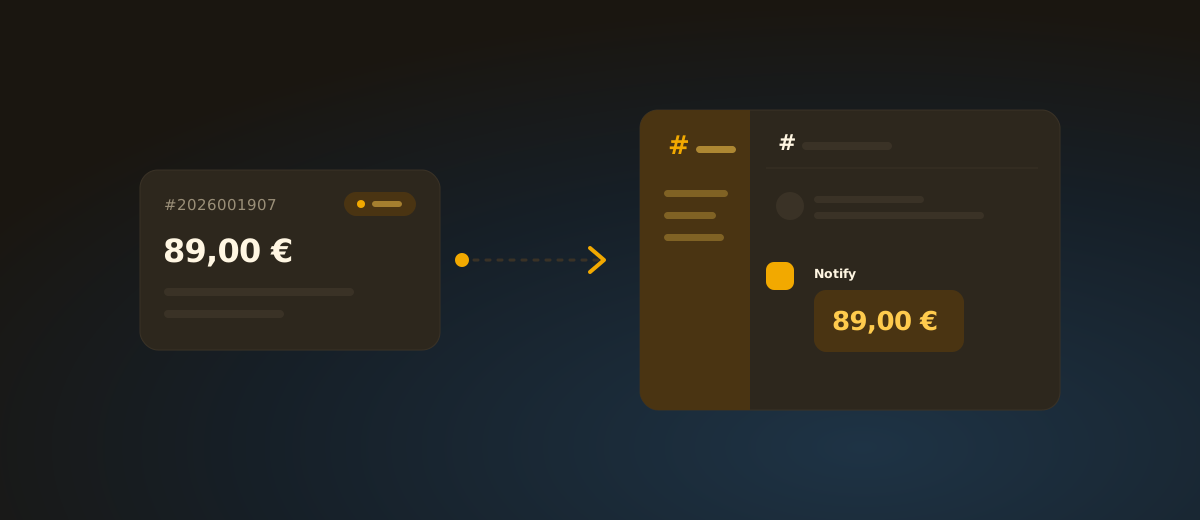

Az új webshop-rendeléseket négyféleképpen lehet Slackbe juttatni: e-mail-továbbítással, Zapier-féle automatizálási szolgáltatással, a webshop webhookjának és egy Slack incoming webhooknak az összekötésével, vagy kész kiegészítővel. Az első kettő indul a leggyorsabban, a harmadik a legolcsóbb, a negyedik igényli a legkevesebb munkát. Lent azt is leírjuk, hogyan hozható létre a Slack webhook, és mi kerüljön az üzenetbe.
Milyen lehetőségek vannak a rendelések Slackbe küldésére?
A megoldások abban különböznek, mennyi munka van velük az elején és később.
E-mail Slackbe. A Slack tud levelet fogadni a csatorna címére, ezért elég a webshopban vagy a levelezőben továbbítást beállítani. Pár perc alatt kész. Az üzenet viszont a csatornában teljes e-mailként jelenik meg, a törzsével együtt, amit senki nem akar elolvasni, és a vásárló adatait is tartalmazza. Kipróbálásra jó, hosszú távú üzemeltetésre általában nem.
Automatizálási szolgáltatás. A Zapier, a Make vagy az n8n el tudja kapni a webshop eseményét, és továbbítja Slackbe. Az üzenetet magad állítod össze, és te döntöd el, mi legyen benne. Az ára egy további előfizetés, egy újabb fiók, amelyet karban kell tartani, és egy futásszám-korlát, amely szezonális csúcsban könnyen elfogy.
A webshop webhookja és a Slack incoming webhook. A platform új rendelésnél HTTP-kérést küld, azt egy saját kis szerveren fogadod, kiválasztod a mezőket, és elküldöd a Slack webhook címére. Teljes az irányítás és nincs havi díj, de valakinek meg kell írnia, üzembe helyeznie és felügyelnie a kódot, és ismételnie kell a sikertelen kézbesítéseket. Nagyobb webshopnál ez önálló karbantartási tétel lesz. A kapcsolódó buktatókról szól a CMS webhookok a gyakorlatban cikk.
Kész kiegészítő. A kiegészítő a webshopon kívül fut, fogadja a platform eseményeit, és továbbítja a csatornába. Csak a célt és a küldendő eseményeket kell beállítani. Ez a legrövidebb út, ha nem akarsz programozni.
Hogy melyik illik hozzád, azon múlik, van-e fejlesztőd, és naponta hány rendelésre számítasz. Heti tíz rendelésnél elég a továbbítás. Napi száznál már megbízhatóság és újrapróbálás kell.
Hogyan hozható létre Slack incoming webhook?
Ehhez jogosultság kell alkalmazások hozzáadására a Slack workspace-ben. A folyamat nagyjából öt perc.
- Nyisd meg az api.slack.com/apps oldalt, és jelentkezz be abba a workspace-be, ahová az üzeneteket küldenéd.
- Kattints a Create New App gombra, és válaszd a From scratch lehetőséget.
- Adj nevet az alkalmazásnak, például „Webshop rendelések”, és válaszd ki a workspace-t.
- A bal oldali menüben nyisd meg az Incoming Webhooks pontot, és kapcsold be az Activate Incoming Webhooks kapcsolót.
- Az oldal alján kattints az Add New Webhook to Workspace gombra.
- Válaszd ki a csatornát, ahová az üzenetek érkezzenek, és erősítsd meg az Allow gombbal.
- Másold ki a létrehozott címet. Úgy kezdődik, hogy
https://hooks.slack.com/services/, és hosszú karaktersor követi.
Ez a cím jelszóként működik. Aki ismeri, írhat a csatornába, ezért ne tedd nyilvános repóba, hibajegybe vagy megosztott táblázatba. Ha kiszivárog, töröld az alkalmazás beállításaiban, és hozz létre újat.
Egy webhook egy csatornához tartozik. Ha külön szeretnéd a rendeléseket és a hibákat, hozz létre két webhookot.
Mi kerüljön a rendelési üzenetbe?
Az üzenetnek első pillantásra meg kell válaszolnia, hogy kell-e tenni valamit. A hasznos tartalom rövid:
- a rendelésszám, hogy az adminisztrációban megtalálható legyen,
- a végösszeg pénznemmel,
- a tételek száma,
- a fizetési mód, főleg hogy utánvétes vagy már kifizetett rendelésről van szó,
- a szállítási mód, mert ettől függ, ki és hogyan csomagol.
Egy tipikus sor így nézhet ki: „Új rendelés #2025104482 · 24 990 Ft · 2 tétel · bankkártya · GLS”.
Személyes adatot ne tegyél az üzenetbe. A vásárló neve, címe, e-mail-címe és telefonszáma a csapatchatben semmit nem ad hozzá, viszont növeli a kockázatot, ha új tag kerül a csatornába vagy exportálják a workspace-t. A rendelés intézéséhez a szám elég, amely az adminisztrációban mindent megnyit. Ha a vásárlót az üzenetben is fel akarod ismerni, legalább a monogramot fontold meg, és ezt tudatosan döntsd el.
Hogyan maradjon használható a csatorna?
A rendelési csatorna általában attól romlik el, hogy mindenféle üzenet érkezik bele.
- Nyiss külön csatornát, például #rendelesek, és ne a fő csapatcsatornát használd. A közös csatornában az értesítések elvesznek a mindennapi beszélgetésben.
- Csak azokat az eseményeket küldd, amelyekre valaki reagál: új rendelés, sztornó, kifizetetlen rendelés. Az állapotváltozások, amelyekkel senki nem foglalkozik, nem valók a csatornába. Hogy mely események érdemelnek értesítést és hová, arról a Melyik csatorna melyik eseményhez cikk szól.
- Állapodjatok meg abban, ki „viszi el” a rendelést. Elég egy emoji-reakció az üzenet alatt. Szabály nélkül mindenki a kollégájára számít.
- Ha naponta néhány tucatnál több üzenet jön, érdemes egyenként helyett napi összesítőt használni. Black Friday-hoz hasonló akcióknál ez sok görgetést spórol, erről a Black Friday és rendelési értesítések cikk ír.
- A csatornát csak arra az időre némítsd el, amíg senkit nem szabad zavarni, ne véglegesen. A végleges némítás azt jelenti, hogy az értesítést senki nem látja.
Hogy az e-mail miért nem működik értesítésként, azt az Miért nem elég az e-mail rendelési értesítésnek cikk részletezi.
Hogyan ellenőrizhető, hogy az értesítések működnek?
Éles üzem előtt három dolgot érdemes végigpróbálni.
Először magát a webhookot. Küldj tesztkérést a címére, például terminálból: curl -X POST -H "Content-type: application/json" --data '{"text":"Teszt"}' WEBHOOK_CIME. Ha a csatornában megjelenik a „Teszt” üzenet, a kapcsolat rendben van.
Aztán a teljes láncot. Hozz létre a webshopban tesztrendelést, és nézd meg, hogy a várt mezőkkel és észszerű időn belül megjelent-e a csatornában. Próbáld ki a sztornót és a kifizetetlen rendelést is, ha küldöd őket.
Végül a hibaállapotot. Mi történik, ha a Slack rövid időre elérhetetlen? A jó megoldás megismétli a kézbesítést, a rossz csendben eldobja az üzenetet. Hogyan tesztelhetők az események valódi rendelések nélkül, azt a Webhookok tesztelése valódi rendelések nélkül cikk mutatja.
Hogyan megoldható ez programozás nélkül?
Ha nem akarsz programozni, használhatod a Notify kiegészítőnket. Kilenc csatornája van, köztük a Slack, öt eseménytípust kezel, és nem kell hozzányúlni a webshop sablonjához. A kiegészítőben beillesztheted a fent leírt módon megszerzett Slack webhook címet, kiválasztod az eseményeket, és mentés után tesztüzenetet küld a csatornába. A rendelésből a számot, az összeget, a tételek számát, a fizetést és a szállítást olvassa ki, a vásárló neve csak akkor jelenik meg az üzenetben, ha az adott csatornánál bekapcsolod, és ilyenkor sem tároljuk.
Gyakori kérdések
Biztonságos a Slack webhook? A cím jelszóként működik: aki megszerzi, írhat a csatornába, de olvasni nem tud belőle semmit. Kiszivárgás esetén töröld, és hozz létre újat.
Küldhetek több csatornába? Igen, minden csatornának saját webhookja van.
Napi hány üzenet még észszerű? Csapatfüggő, de ha egy hét után senki nem olvassa a csatornát, túl sok. Ilyenkor szűrd az eseményeket, vagy válts napi összesítőre.
Kell hozzá fejlesztő? Saját webhooknál igen, kész kiegészítőnél nem. Elég a fenti lépések szerint létrehozni a webhookot, és beilleszteni a címét.